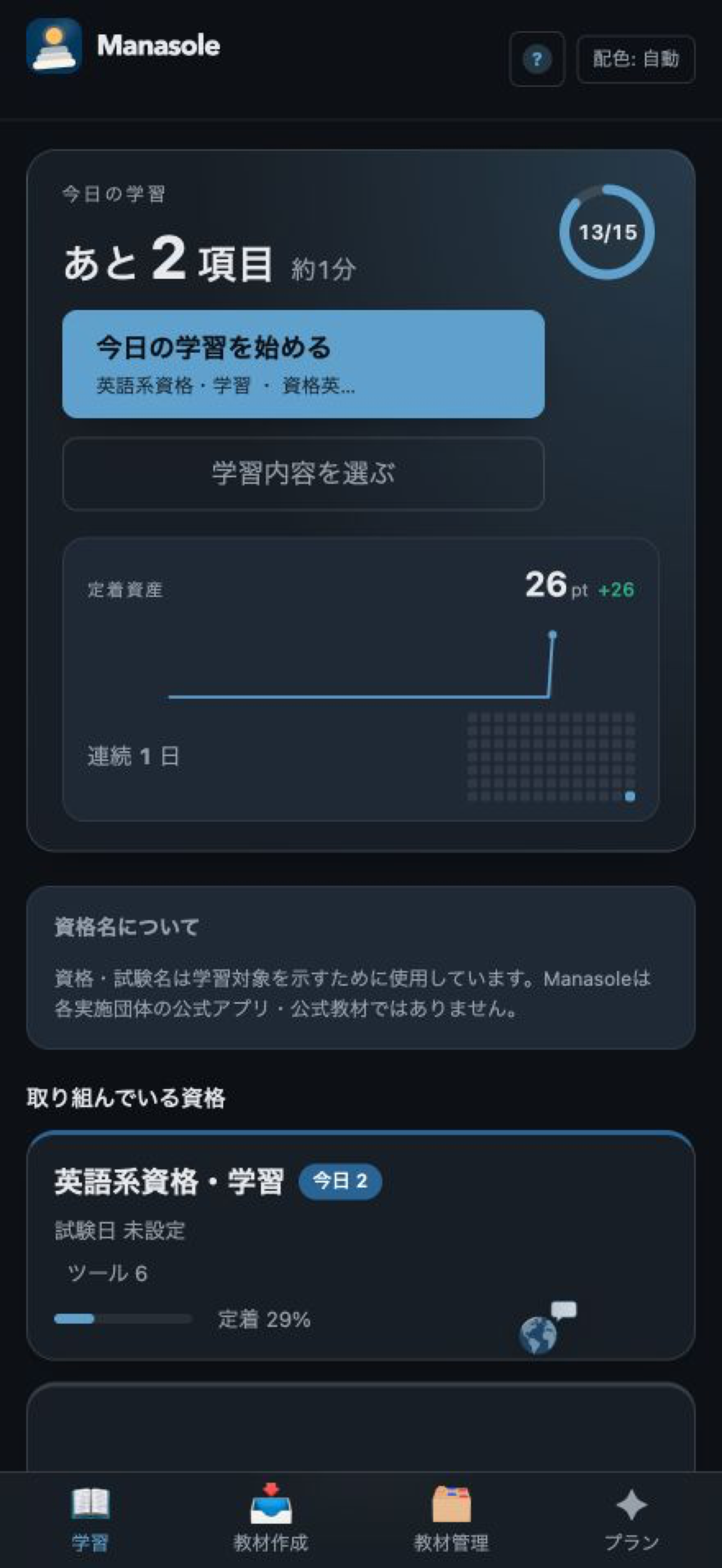
「今日の学習を始める」から、資格をまたいで次の教材をすぐ始めます。内容を選びたいときだけ資格別の画面を開きます。
MANASOLE USER GUIDE
使い方ガイド
資格を選び、自分の教材を取り込み、今日の分を学ぶところまで。 迷いやすい操作も、実際の画面に沿って説明します。
Appleでログイン→資格を選ぶ→教材を作る→今日の分を学ぶ
01
GET STARTED
最初の学習を始める
- Appleで続ける学習データと購入状態を同期するため、Appleアカウントでログインします。
- 学ぶ資格を選ぶホームの「何を学びますか?」から資格を選びます。該当資格がない場合は「資格を決めずに始める」を選べます。
- 最初の教材を用意するホームの「教材を用意する」を押すと、おすすめの学び方に合う教材作成画面へ直接進みます。
- 必要なら資格名や試験日を整える「学習内容を選ぶ」→「教材・設定を管理」で変更できます。試験日は任意ですが、設定すると残り日数と1日分の学習量を計算します。
「資格を選ぶ」は教材の購入ではありません
おすすめの学習ツールを並べるための雛形です。学習内容は、自分で取り込んだ教材を使います。
02
SCREEN MAP
4つの入口を使い分ける
手持ちの教材、または外部AIで整えた内容からデッキを作ります。
教材の中身、進捗、カード、手書きPDFを管理します。
使用量、購入、端末、バックアップ、アカウントを管理します。
学習の目的資格ボード例:基本情報技術者試験
+覚える内容デッキ例:ネットワーク用語
+学び方学習ツール例:単語帳・穴埋め
03
CREATE MATERIALS
教材を取り込む
取り込みには2つの方法があります。最初にどちらかを選ぶと、必要な手順だけが表示されます。
単語・用語をそのまま取り込む
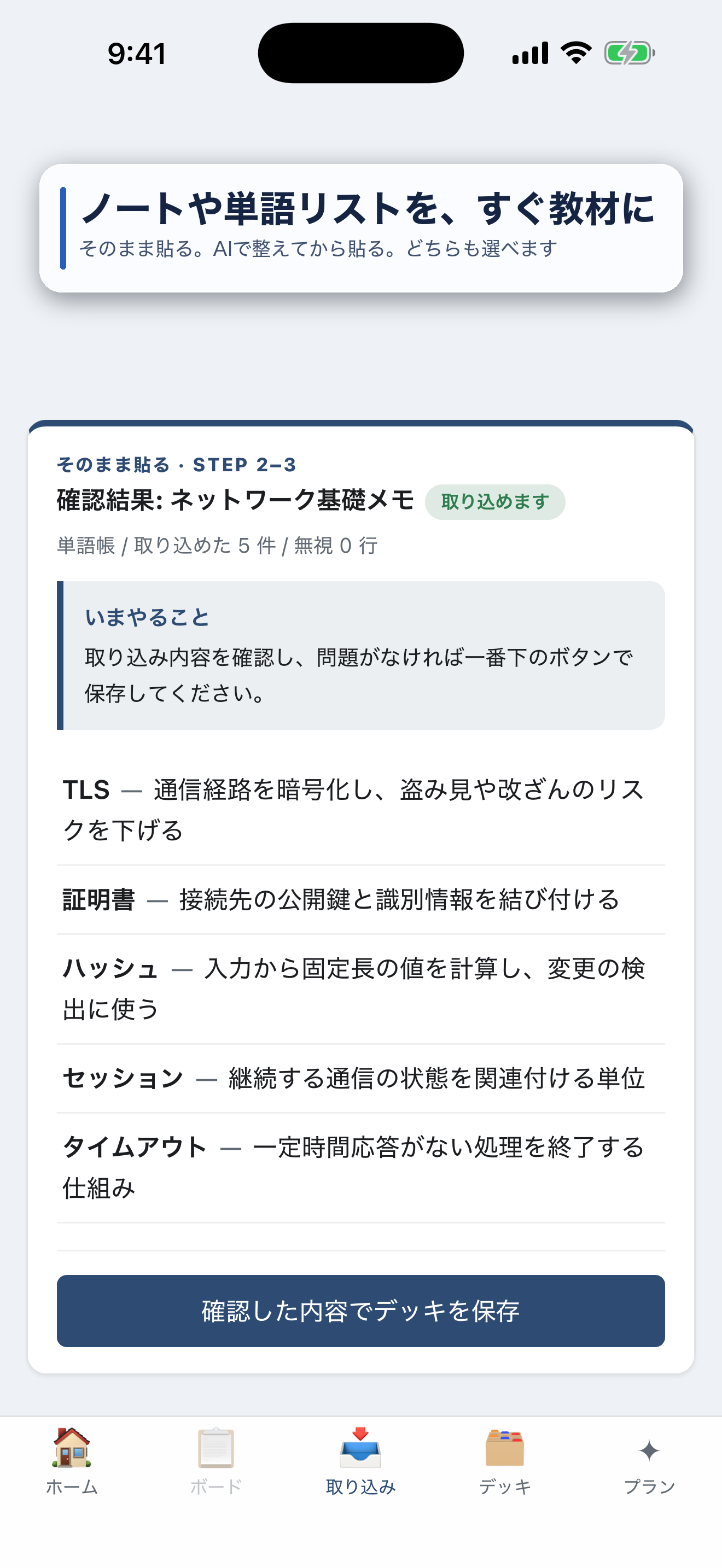
単語リスト、Excelの2列、または「表 :: 裏」の教材がある場合に使います。
annual :: 年1回の継続 :: けいぞく :: 続けて行うこと- 教材を貼り付ける
- 「内容を確認」
- プレビューを読み「確認した内容でデッキを保存」
元の教材をAIで問題に変換する
文章やノートをカード・選択式・穴埋めに変えたい場合の主な方法です。
- 元教材を渡すか、題材選びも任せるかを選ぶ
- 教材形式を選び、プロンプトをコピー
- ChatGPTやClaudeで実行
- 生成結果をManasoleへ貼り、確認して保存
作成済みの教材を直接取り込む記法
四択・○×・穴埋めは、すでに次の形式で作成済みの場合だけ直接取り込めます。元の文章から問題を作る場合はAI変換を使ってください。
単語・用語
# deck: デッキ名
## cards
- 覚えたい語 :: 読み :: 意味
- annual :: :: 年1回の
四択問題
# deck: デッキ名
## questions
### Q
問題文
- [ ] 誤答1
- [x] 正解
- [ ] 誤答2
> 解説(任意)
○×問題
# deck: デッキ名
## ox
- 問題文 :: ○ :: 解説
- 問題文 :: × :: 解説
穴埋め問題
# deck: デッキ名
## cloze
- 使用者は1週間について【40】時間を超えて労働させてはならない。 :: 解説
外部AIへ自動送信しません
Manasoleが行うのは推薦プロンプトの作成までです。AIが作った内容には誤りがあり得るため、数字・条文・固有名称を確認してから保存してください。「題材選びもAIに任せる」場合は、対象資格または学習テーマの入力が必須です。
保存後に学習枠へ置く
- 資格別の空き枠から作った場合:保存したデッキが、その学習ツールへ自動で装着されます。
- 「教材作成」から単独で作った場合:「教材管理」で対象デッキを開き、「おすすめ構成をボードへ配置」を押します。
- 一つのデッキにカード・選択式・穴埋めが混在していても、対応する学習ツールだけが使います。
04
LEARN & REVIEW
今日の分を学習する
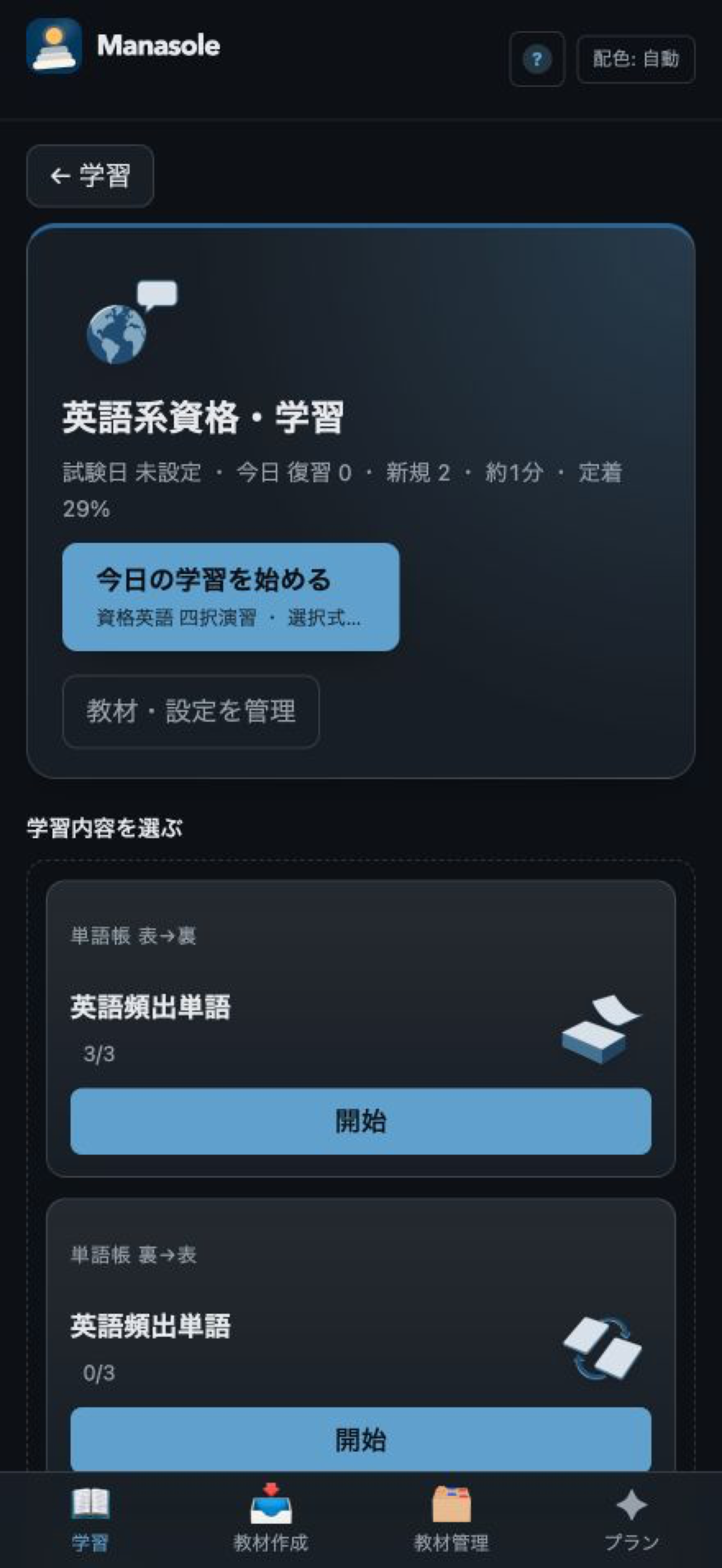
「学習」タブの「今日の学習を始める」を押すと、復習期限を迎えた内容を優先し、次の教材を直接開きます。1つ終えると「次の学習へ」で続きへ進めます。自分で内容を選びたいときは「学習内容を選ぶ」を使います。
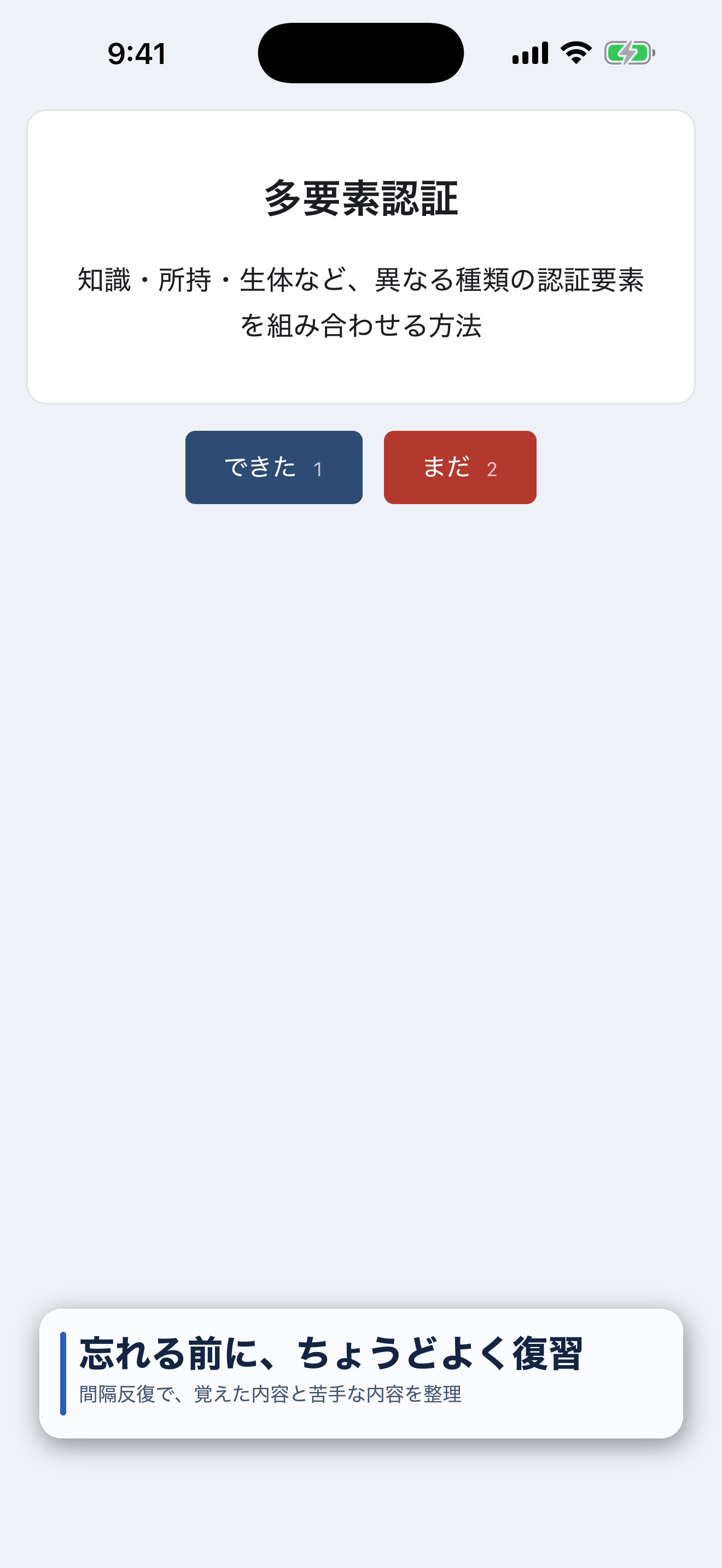
カードをめくり、自分で「できた」「まだ」を選びます。2方向は別々の復習記録です。
選択肢を選んで採点します。複数正解の問題は、すべて選んでから「回答する」を押します。
文中の空所へ語句や数字を入力し、正解と照合します。
カードの表・裏を順に再生します。0.8〜1.5倍速を選べます。
読み上げられたカードの表を入力し、文字で照合します。
お手本を聴き、自分の声を録り、交互再生で比べて自己評価します。
「できた」と「まだ」が次回を決めます
回答結果は、学習ツールごとの間隔反復に記録されます。「まだ」の内容は近い時期に、「できた」の内容は間隔を広げて再登場します。
- 途中で戻っても、それまでの回答は記録されます。
- 通信が一時的に切れた回答は保持され、次回の学習開始時に再送します。
- 教材管理は編集・確認用です。毎日の学習は「学習」タブから始めます。
05
LISTEN & SPEAK
音声学習と録音を使う
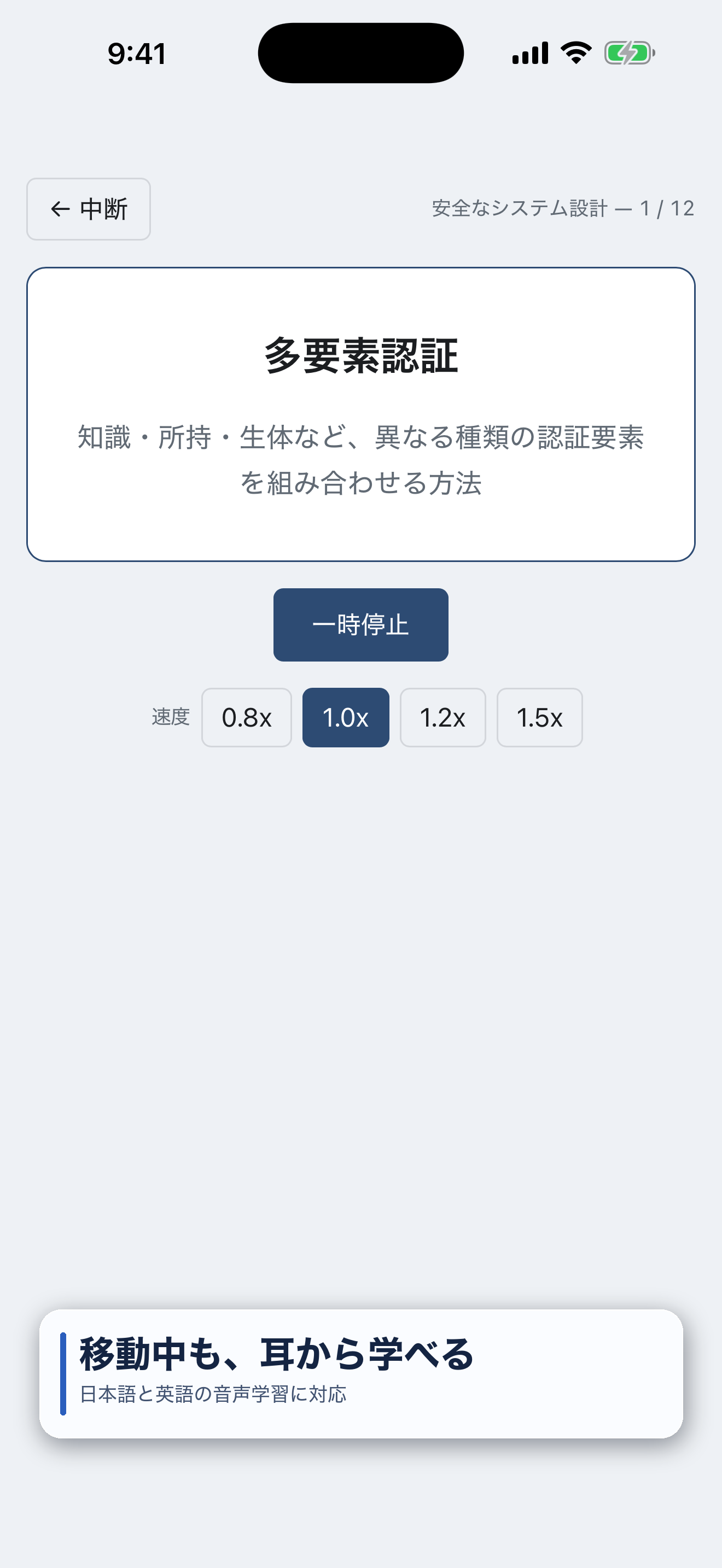
音声の基本
- 初めて再生する文章は音声を生成するため、少し待つ場合があります。
- 一度作った音声はキャッシュされ、再生だけなら新規音声生成の使用量に含まれません。
- iPhone・iPadアプリの「聴くだけ」は、端末をロックしても再生を続けられます。Web版はブラウザや端末の制限を受けます。
- 「中断」を押すなどして「聴くだけ」の学習画面を閉じると、再生を停止し、ロック画面の再生操作も終了します。
シャドーイング
- 「お手本」を聴く
- 「自分の番(録音)」を押して発音する
- 録音を止める
- 「聴き比べ」で確認し「できた/まだ」を選ぶ
録音の扱い
録音は端末のメモリ内だけで処理し、サーバーへ送信・保存しません。画面を離れると消えます。
06
WRITE ON PAPER
手書き反復プリントを作る
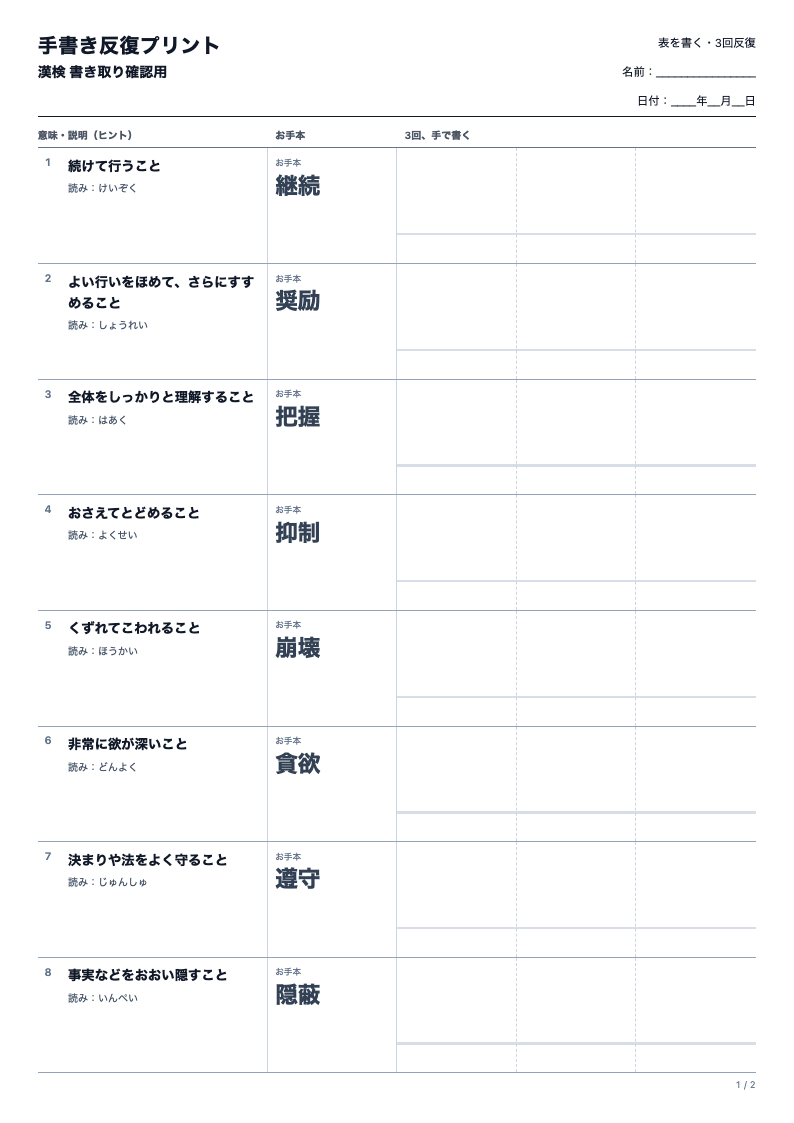
- 「教材管理」を開く印刷したいカード形式または混在形式のデッキを選びます。
- 書く内容を選ぶ「表を書く(裏をヒントにする)」または逆向きを選びます。漢字の書き取りは通常「表を書く」を使います。
- 反復回数と範囲を選ぶ3回または5回、最大24語単位の範囲を選びます。PDFは1ページ8語です。
- PDFを共有・印刷iPhone・iPadでは共有メニューから「ファイルに保存」または「プリント」。Webでは印刷画面からPDF保存または印刷を選びます。
07
DATA & PLAN
データとプランを管理する
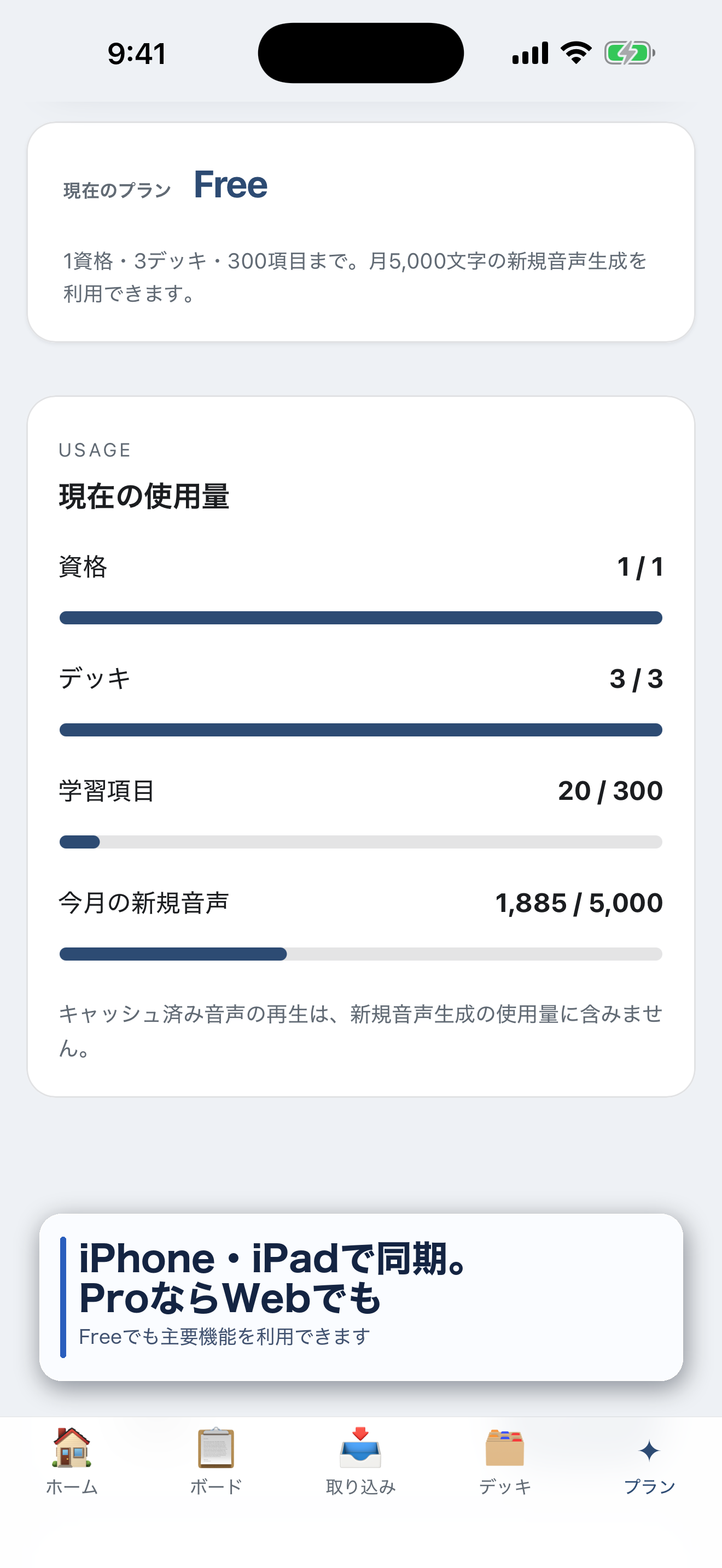
バックアップ
「プラン」→「完全バックアップ」の「バックアップを書き出す」で、教材・ボード構成・間隔反復の進捗・回答履歴をJSONファイルへ保存できます。
復元は現在のデータを置き換えます
「バックアップから復元」は追加取り込みではありません。現在の教材・ボード・学習履歴を削除し、選んだバックアップの内容へ完全に置き換えます。
購入と端末
- Proの購入・復元はiPhoneまたはiPadアプリで行います。
- 同じAppleアカウントでログインすると、購入状態と学習データが同期されます。
- 不要な端末は「アカウント管理」から個別にログアウトできます。
月5,000文字の新規音声生成。iPhone・iPadで主要機能を利用できます。
月100,000文字の新規音声生成とWeb版を利用できます。
価格・請求周期・無料体験の有無は、App Storeの購入画面に表示される内容が優先されます。
08
TROUBLESHOOTING
困ったとき
教材を保存したのに、学習内容に見当たらない
「教材作成」から単独で保存したデッキは自動配置されません。「教材管理」で対象を開き、「おすすめ構成をボードへ配置」を押してください。
音声が聞こえない
端末の音量と出力先を確認し、もう一度再生してください。初回生成中は少し待つ場合があります。通信エラーが表示された場合は、接続が戻ってから再試行してください。
シャドーイングで録音できない
iPhone・iPadの「設定」→「プライバシーとセキュリティ」→「マイク」でManasoleを許可してください。録音は画面を離れると消えます。
AI用プロンプトをコピーできない
「プロンプトの中身を見る」を開き、表示された全文を選択してコピーできます。
アカウントを削除したい
「プラン」→「アカウント管理」→「削除手続きを表示」から削除できます。App Storeのサブスクリプションは自動解約されないため、Apple側で別途更新を停止してください。
購入を復元したい
購入時と同じAppleアカウントでログインし、「プラン」の「購入を復元」を押してください。
SUPPORT
info@runsol.jpへメール解決しない場合
発生した操作、表示された文言、端末名とOSバージョンを添えてご連絡ください。パスワードや認証コードは送らないでください。